


Votre clavier affiche un Q quand vous tapez un A, et inversement. Configurer un clavier qzerty (ou plutôt comprendre pourquoi Windows ou macOS interprète vos touches différemment de ce qui est imprimé dessus) demande de distinguer deux notions que les systèmes d’exploitation mélangent volontiers : la langue de saisie et la disposition du clavier.
Langue et disposition clavier : la confusion qui crée le problème
Vous avez déjà remarqué qu’ajouter « anglais » dans les paramètres de langue ne suffit pas toujours à obtenir un clavier qwerty fonctionnel ? C’est parce que Windows et macOS séparent deux réglages distincts.
La langue de saisie détermine la correction automatique, les suggestions de mots et le dictionnaire utilisé. La disposition, elle, définit quelle lettre correspond à quelle touche physique. On peut très bien taper en français sur une disposition qwerty, ou en anglais sur un azerty.
Sur Windows 11, Microsoft a rendu cette distinction plus visible. Il faut d’abord installer une langue, puis choisir une disposition de clavier à l’intérieur de cette langue. Beaucoup de guides sautent cette étape et proposent directement un raccourci clavier, ce qui ne résout rien si la disposition n’a jamais été ajoutée.

Configurer une disposition qwerty sous Windows 11
Le chemin actuel passe par Paramètres, puis Heure et langue, puis Langue et région. Cliquez sur les trois points à côté de la langue souhaitée (par exemple « English (United States) »), puis sur « Options de langue ». Dans la section Claviers, cliquez sur « Ajouter un clavier » et sélectionnez la disposition qwerty qui vous convient.
Si la langue anglaise n’apparaît pas encore dans votre liste, ajoutez-la d’abord via le bouton « Ajouter une langue » dans le menu Langue et région. Windows téléchargera le pack linguistique, puis vous pourrez y associer une disposition.
Basculer entre azerty et qwerty au quotidien
Une fois les deux dispositions installées, le raccourci Windows + Espace permet de basculer entre elles. Une petite icône apparaît dans la barre des tâches, en bas à droite, pour indiquer la disposition active.
L’ancien raccourci Alt + Maj fonctionne encore sur certaines configurations, mais il n’est plus la méthode recommandée. Si ce raccourci ne répond pas, vérifiez dans les paramètres avancés du clavier que la barre de langue de bureau n’est pas désactivée.
- Windows + Espace : bascule entre toutes les dispositions installées, dans l’ordre de la liste
- Alt + Maj : change la langue de saisie (pas toujours la disposition si plusieurs layouts existent pour une même langue)
- Icône de la barre des tâches : clic gauche pour choisir manuellement la disposition voulue
Supprimer une disposition inutile
Si Windows ajoute automatiquement une disposition que vous n’avez pas demandée (c’est fréquent après une mise à jour), retournez dans Options de langue pour la langue concernée. Cliquez sur la disposition parasite, puis sur « Supprimer ». Cela évite de basculer par accident sur un layout non souhaité en pleine frappe.
Disposition qwerty sous macOS : le réglage dans les préférences clavier
Sur Mac, la logique est différente. Apple regroupe les dispositions sous le terme « sources de saisie ». Ouvrez Réglages Système, puis cliquez sur Clavier. Dans la section Sources de saisie, cliquez sur « Modifier ».
Ajoutez la disposition souhaitée (par exemple « English – US » pour un qwerty américain, ou « British » pour un qwerty britannique, dont la disposition des symboles diffère). Vous pouvez cocher l’option « Afficher le menu de saisie dans la barre des menus » pour voir en permanence quelle disposition est active.
Raccourci clavier pour basculer sur Mac
Le raccourci par défaut est Ctrl + Espace (ou Fn + Globe sur les Mac récents dotés de la touche Globe). Ce raccourci ouvre le sélecteur de sources de saisie. Si vous n’avez que deux dispositions, il bascule directement de l’une à l’autre.
Un point que peu de guides mentionnent : si vous utilisez un clavier Windows physique branché sur un Mac, les touches Commande et Alt sont inversées par rapport à un clavier Apple. macOS permet de réassigner ces touches dans Réglages Système, Clavier, puis « Touches de modification ». Sélectionnez votre clavier externe dans le menu déroulant avant de modifier les affectations, sinon le changement s’appliquera au clavier intégré.
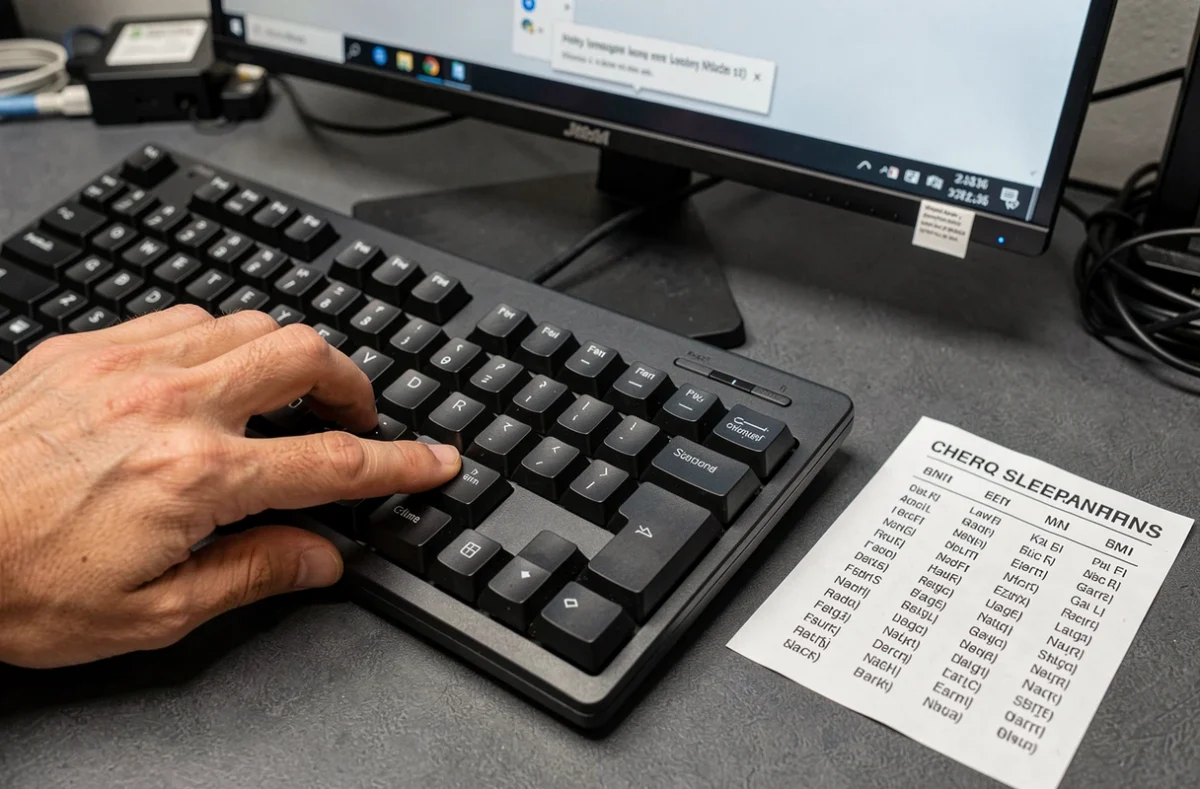
Clavier physique qwerty avec système en français : les pièges à connaître
Utiliser un clavier physiquement marqué qwerty avec un système configuré en azerty (ou l’inverse) fonctionne techniquement, mais crée des décalages sur les caractères spéciaux. Les lettres se retrouvent, avec un peu d’habitude. Les symboles, en revanche, changent de place.
Sur un qwerty américain, le @ se trouve sur Shift + 2. Sur un azerty français, c’est AltGr + à. Si vous configurez une disposition qwerty dans le système mais que vos touches physiques affichent un azerty, vous devrez mémoriser ces différences ou coller des autocollants sur les touches concernées.
- Les accents français (é, è, ê, ë) ne sont pas directement accessibles sur un qwerty US standard. Sous Windows, la disposition « US International » permet de les taper via des combinaisons (apostrophe puis e donne é)
- Sur macOS, la disposition « ABC – Extended » offre un accès complet aux caractères accentués via la touche Option
- La disposition « Canadian French » est un compromis qwerty qui inclut les accents français en accès direct
Pour ceux qui tapent régulièrement en français et en anglais, la disposition US International sous Windows ou Canadian French représente souvent le meilleur compromis. Elles évitent de basculer constamment entre deux layouts tout en gardant l’accès aux caractères accentués.
Le choix de la disposition dépend de votre matériel physique et de vos habitudes de frappe. Prenez cinq minutes pour tester deux ou trois dispositions avant de fixer votre configuration. Le réglage se change à tout moment, sans redémarrage, sur les deux systèmes.