
L’application Free Télécommande sur Android transforme un smartphone en télécommande virtuelle pour piloter le player Freebox depuis le canapé. La configuration repose sur un prérequis simple : le téléphone et le player doivent se trouver sur le même sous-réseau local. C’est précisément ce point qui explique la majorité des échecs de connexion, notamment dans les foyers équipés de répéteurs Wi-Fi ou de réseaux invités.
Télécharger et lancer l’application Free sur Android
L’accès à la télécommande virtuelle passe par l’application officielle Free, disponible sur le Google Play Store. Il n’existe pas d’APK séparée dédiée à la seule télécommande : la fonctionnalité est intégrée à l’espace abonné Free.
Avant d’installer ou de mettre à jour l’application, vérifiez sa fiche directement sur le Play Store de votre appareil plutôt que de suivre un ancien tutoriel : l’interface de l’application évolue régulièrement, ce qui peut modifier l’emplacement des menus par rapport aux captures d’écran en ligne.
- Télécharger l’application Free depuis le Google Play Store en recherchant « Free – Espace Abonné ».
- Se connecter avec les identifiants abonné Free (numéro d’abonné et mot de passe).
- Accéder à la section dédiée au player ou à la Freebox depuis le menu principal de l’application.
- Sélectionner l’icône ou l’onglet « Télécommande » pour afficher l’interface de contrôle virtuel.
Le modèle du player détecté par l’application détermine l’interface affichée. Un abonné Freebox Pop ne verra pas exactement les mêmes options qu’un abonné Freebox Ultra ou Révolution. Vérifier le modèle du player avant de suivre un tutoriel générique évite de chercher des boutons qui n’existent pas dans votre version.
Connexion au réseau Wi-Fi et détection du player Freebox
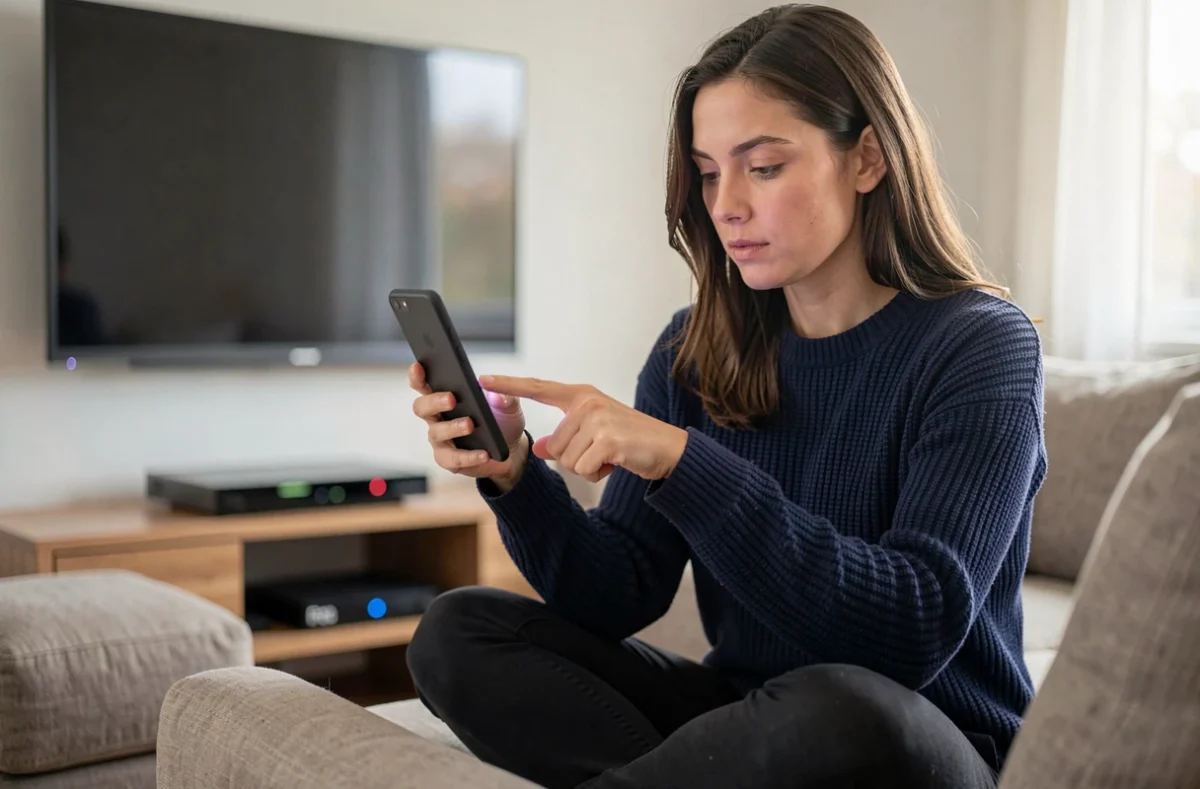
Une fois l’application lancée, la détection automatique du player Freebox nécessite que le smartphone soit connecté au même réseau local que le player. L’application utilise le protocole de découverte réseau local pour identifier le player sur le sous-réseau.
Voici ce que l’application vérifie au moment de la connexion :
- Le smartphone et le player partagent le même sous-réseau IP (plage d’adresses identique, par exemple 192.168.1.x pour les deux).
- Aucun pare-feu ou règle d’isolation réseau ne bloque la communication entre les deux appareils.
- Le Wi-Fi est actif sur le téléphone (la télécommande virtuelle ne fonctionne pas en 4G ou 5G).
Si le player n’est pas détecté automatiquement, l’application peut proposer une saisie manuelle de l’adresse IP du player. Cette adresse est consultable depuis l’interface d’administration de la Freebox (freebox.fr ou mafreebox.freebox.fr selon le modèle).
Réseau invité et répéteur Wi-Fi : pourquoi la télécommande ne se connecte pas
Un cas fréquent reste ignoré des tutoriels classiques : la télécommande virtuelle fonctionne correctement sur le Wi-Fi principal, mais échoue dès que le téléphone bascule sur un réseau invité ou se connecte via un répéteur Wi-Fi configuré en sous-réseau séparé.
La cause est technique. Un réseau invité est conçu pour isoler les appareils des visiteurs du réseau principal : il bloque précisément la communication entre sous-réseaux. Le smartphone connecté au réseau invité obtient une adresse IP dans une plage différente de celle du player, et la découverte automatique échoue.
Le même problème survient avec certains répéteurs Wi-Fi configurés en mode routeur plutôt qu’en mode point d’accès. En mode routeur, le répéteur crée un second sous-réseau, ce qui isole les appareils connectés au répéteur de ceux connectés directement à la Freebox.
| Configuration réseau | Sous-réseau unique ? | Télécommande virtuelle |
|---|---|---|
| Wi-Fi principal Freebox | Oui | Fonctionne |
| Réseau invité activé | Non (isolé) | Ne fonctionne pas |
| Répéteur en mode point d’accès | Oui | Fonctionne |
| Répéteur en mode routeur | Non (sous-réseau séparé) | Ne fonctionne pas |
La correction est directe : connecter le smartphone au réseau Wi-Fi principal de la Freebox plutôt qu’au réseau invité ou au réseau du répéteur. Si le répéteur est en cause, changer son mode de fonctionnement de « routeur » à « point d’accès » dans ses paramètres résout le problème sans modifier le reste de l’installation.
Un répéteur en mode point d’accès étend le réseau principal sans créer de sous-réseau, ce qui préserve la communication entre le smartphone et le player.
Widget télécommande Freebox sur Android
L’application Free propose un widget pour Android, ajouté après son déploiement initial sur iOS. Ce widget s’ajoute directement sur l’écran d’accueil du smartphone et permet d’accéder aux commandes principales sans ouvrir l’application complète.
Pour l’ajouter, effectuez un appui long sur l’écran d’accueil Android, sélectionnez « Widgets », puis recherchez le widget Free dans la liste. L’interface varie selon le lanceur Android utilisé (Samsung One UI, Google Pixel Launcher, etc.), mais la procédure reste identique dans son principe.
L’intérêt concret est l’accès immédiat aux touches de navigation et de volume sans passer par l’authentification ou le menu de l’application. Sur les modèles compatibles, le clavier du smartphone devient utilisable pour saisir du texte directement à l’écran du player, ce qui rend la recherche de contenus nettement plus rapide que les touches directionnelles.
Fonctionnalités disponibles selon le modèle de Freebox
Les fonctionnalités accessibles via la télécommande virtuelle dépendent du modèle de player associé à l’abonnement. L’interface de l’application s’adapte automatiquement au player détecté sur le réseau.
| Fonctionnalité | Freebox Pop / Ultra | Freebox Révolution |
|---|---|---|
| Navigation directionnelle | Oui | Oui |
| Clavier pour saisie de texte | Oui | Oui (Freebox V6+) |
| Trackpad (déplacement souris) | Selon version app | Oui |
| Accès guide des programmes | Oui | Oui |
| Widget écran d’accueil | Oui | Oui |
L’interface de l’application évolue avec les mises à jour, et certains chemins d’accès aux réglages changent d’une version à l’autre. Consulter la fiche Google Play de l’application Free reste le moyen le plus fiable pour vérifier la version installée et les nouveautés récentes, plutôt que de se fier à un tutoriel rédigé plusieurs mois auparavant.
La télécommande virtuelle Free sur Android remplit son rôle dans la majorité des configurations domestiques standard. Les cas d’échec se concentrent sur des configurations réseau particulières, réseaux invités ou répéteurs en mode routeur, que quelques ajustements dans les paramètres réseau suffisent à corriger sans intervention technique avancée.