


Android ne possède pas de corbeille centralisée comparable à celle de Windows ou macOS. Chaque application gère ses propres fichiers supprimés dans un sous-dossier dédié, avec une durée de rétention variable avant suppression définitive. Localiser et vider ces corbeilles demande donc de savoir où chercher, application par application.
Pourquoi Android n’a pas de corbeille unique comme Windows
Depuis l’introduction du stockage cloisonné (scoped storage) sur les versions récentes d’Android, le système ne centralise plus les fichiers supprimés dans un répertoire unique. Chaque application conserve ses éléments effacés dans son propre espace de données.
Concrètement, la corbeille de Google Photos est distincte de celle de Files by Google, qui est elle-même séparée de celle de Samsung Gallery ou de My Files. Supprimer une photo dans Google Photos ne touche pas le fichier local visible dans le gestionnaire de fichiers, et inversement.
Cette architecture a une conséquence directe : vider « la corbeille » sur Android, c’est en réalité vider plusieurs corbeilles. Chercher un dossier « Trash » ou « Corbeille » à la racine du système ne donnera rien.

Corbeille Google Photos sur Android : durée de rétention et accès
Google Photos applique deux règles de conservation selon que la sauvegarde cloud est activée ou non. Les photos et vidéos sauvegardées restent dans la corbeille pendant 60 jours. Celles qui ne sont pas sauvegardées sont supprimées définitivement au bout de 30 jours.
Pour accéder à cette corbeille, ouvrez Google Photos, appuyez sur « Bibliothèque » puis sur « Corbeille ». Tous les éléments supprimés y apparaissent avec leur date d’expiration.
Vider la corbeille Google Photos manuellement
Dans la corbeille, appuyez sur « Vider la corbeille » pour tout supprimer d’un coup. Pour cibler des fichiers précis, sélectionnez-les un par un, puis confirmez la suppression définitive.
Une fois la corbeille vidée, les fichiers sont irrécupérables. Avant de confirmer, vérifiez que la sauvegarde cloud contient bien les éléments que vous souhaitez conserver. Le piège classique : supprimer un fichier local en pensant qu’il est sauvegardé, alors que la synchronisation était désactivée.
Corbeille Samsung Galaxy : accès via One UI et Device Care
Sur les smartphones Samsung équipés de One UI, la gestion des corbeilles est plus intégrée que sur Android stock. Deux applications disposent de leur propre corbeille : Samsung Gallery et My Files.
Samsung Gallery
Ouvrez l’application Galerie, appuyez sur le menu (trois lignes ou trois points selon la version), puis sélectionnez « Corbeille ». Les fichiers y restent pendant 30 jours avant suppression automatique.
My Files (gestionnaire de fichiers Samsung)
Dans My Files, la corbeille se trouve également dans le menu principal. Elle conserve tous les types de fichiers supprimés via ce gestionnaire (documents, APK, téléchargements).
Device Care et Storage Management
Sur les versions récentes de One UI, Samsung propose un accès centralisé aux corbeilles via Paramètres, puis Device Care, puis Stockage. Cette interface affiche l’espace occupé par chaque corbeille et permet une suppression sélective ou globale. C’est le point d’entrée le plus efficace pour visualiser l’impact réel des fichiers en attente de suppression sur l’espace de stockage.
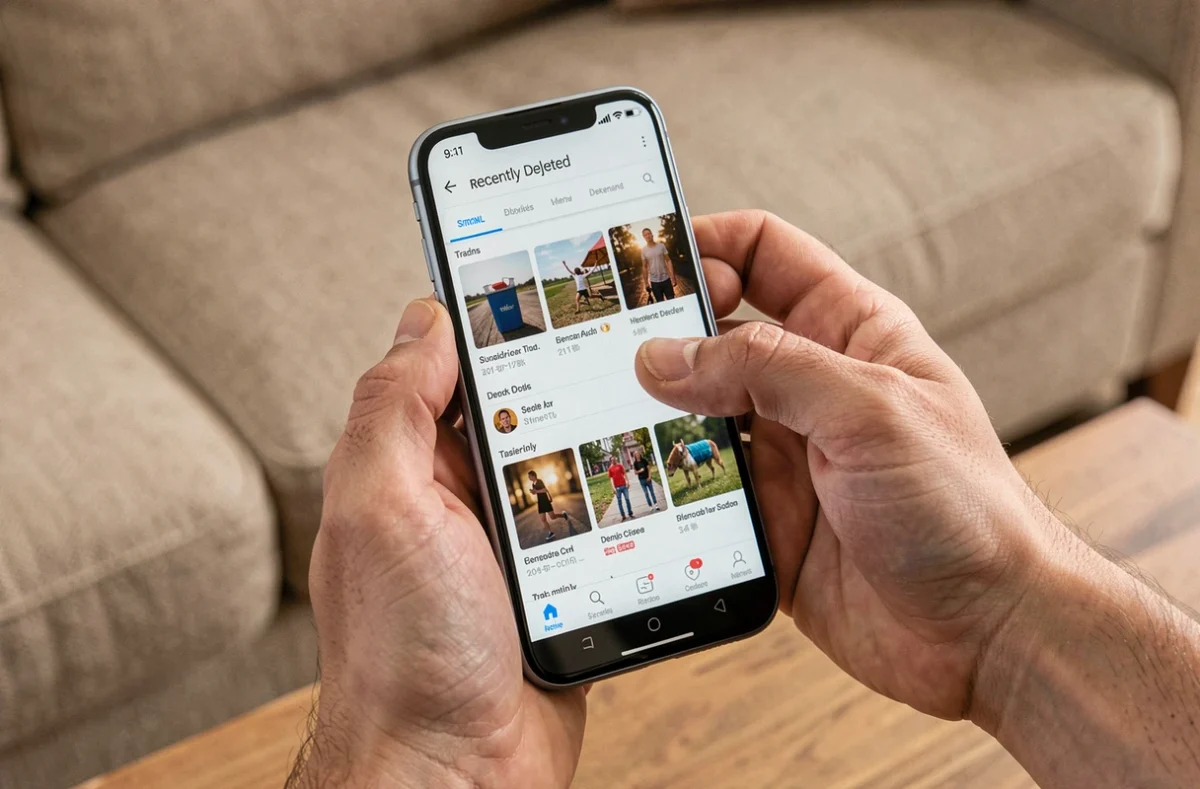
Vider la corbeille sur Android sans perdre de données
Le risque principal n’est pas technique, c’est la confusion entre stockage local et stockage cloud. Voici une méthode fiable pour vider les corbeilles sans mauvaise surprise.
- Vérifiez d’abord que la sauvegarde Google Photos ou Samsung Cloud est active et à jour. Ouvrez l’application concernée et consultez la date de dernière synchronisation.
- Ouvrez chaque application disposant d’une corbeille (Google Photos, Files by Google, Samsung Gallery, My Files) et consultez le contenu avant de supprimer quoi que ce soit.
- Supprimez en priorité les fichiers volumineux et identifiés (vidéos, téléchargements, doublons) plutôt que de vider la corbeille en bloc sans vérification.
- Si un fichier vous semble utile mais que vous hésitez, restaurez-le d’abord, copiez-le sur un support externe ou dans le cloud, puis supprimez-le à nouveau.
Vider une corbeille ne libère de l’espace que sur le stockage concerné. Si le fichier était uniquement dans le cloud Google Photos, sa suppression ne changera rien à l’espace disponible sur le téléphone. À l’inverse, supprimer un fichier local non sauvegardé le fait disparaître définitivement.
Files by Google et applications tierces : d’autres corbeilles à surveiller
Files by Google, le gestionnaire de fichiers proposé par Google sur les appareils non Samsung, dispose aussi d’une corbeille. Elle fonctionne sur le même principe : les fichiers supprimés y restent temporairement avant purge automatique.
Certaines applications tierces de gestion de fichiers (Solid Explorer, Total Commander) créent également leurs propres dossiers de corbeille. Ces dossiers ne sont pas visibles depuis les autres applications, ce qui multiplie les emplacements à vérifier.
Pour faire le tour complet, ouvrez les paramètres de stockage d’Android (Paramètres, puis Stockage) et identifiez les catégories qui occupent le plus d’espace. Les fichiers « Autres » ou « Documents » contiennent souvent des éléments oubliés dans des corbeilles d’applications rarement ouvertes.
La logique d’Android repose sur le cloisonnement par application. Aucun bouton unique ne videra toutes les corbeilles d’un coup. Prendre l’habitude de vérifier deux ou trois applications après un gros tri de fichiers reste le moyen le plus sûr de récupérer de l’espace de stockage sans supprimer ce qui compte.