
143 grammes, c’est le poids d’une manette Switch Pro. Assez pour changer la donne sur PC, trop souvent cantonné aux périphériques maison, alors que la demande explose pour des contrôleurs prêts à tout. La compatibilité directe ? Toujours limitée. Les logiciels existent, bien sûr, mais qui connaît vraiment les subtilités de leur configuration ? Ceux qui espèrent retrouver sur PC la précision d’une manette PlayStation à partir d’un modèle Nintendo se retrouvent vite face à une série de blocages frustrants.
Adapter une manette Switch Pro pour lui donner des airs de manette PS4 sur PC n’a rien d’une opération complexe, inutile de s’équiper ou de se plonger dans le code. Il suffit d’emprunter la bonne méthode, d’utiliser les bons logiciels, et le tour est joué.
Compatibilité et possibilités : ce qu’il faut savoir avant de connecter une manette Switch Pro sur PC
Avant de connecter une manette Switch Pro à un PC, il vaut mieux avoir en tête l’éventail de compatibilités et de limites en jeu. L’ergonomie de la manette Nintendo fait l’unanimité, tout comme son autonomie, mais côté intégration sur Windows, on reste loin de la simplicité offerte par les modèles Xbox ou PlayStation.
Le branchement s’effectue en USB ou via Bluetooth. Windows détecte la manette, certes, mais souvent sous l’étiquette “contrôleur générique”. Résultat : certains jeux n’interprètent pas correctement les sticks ou les gâchettes, et la disposition des boutons ne correspond pas toujours à ce que réclament les titres conçus pour une manette PlayStation. Il faut s’attendre à quelques ajustements dans les paramètres.
Voici les principaux aspects à garder en tête avant de se lancer :
- La connexion Bluetooth fonctionne sur la majorité des PC équipés d’un module adapté, mais le câble USB garantit une stabilité à toute épreuve, idéal pour éviter les interruptions.
- Certains jeux sur PC, notamment via Steam, proposent désormais des profils dédiés pour la manette Nintendo Switch, mais l’étendue du support varie largement selon les titres.
- Si l’idée était de connecter un Joy-Con seul, mieux vaut se raviser : la reconnaissance n’est pas systématique. La manette Switch Pro reste la valeur sûre pour éviter les soucis de synchronisation.
Windows ne gère pas toujours la vibration ni le gyroscope de la manette Switch nativement. Des outils comme BetterJoy ou le mode Big Picture de Steam ouvrent la porte à des réglages poussés, permettant d’approcher assez fidèlement le ressenti d’une manette PS4. Adapter la disposition des boutons reste parfois nécessaire, selon ses habitudes et la plateforme choisie.
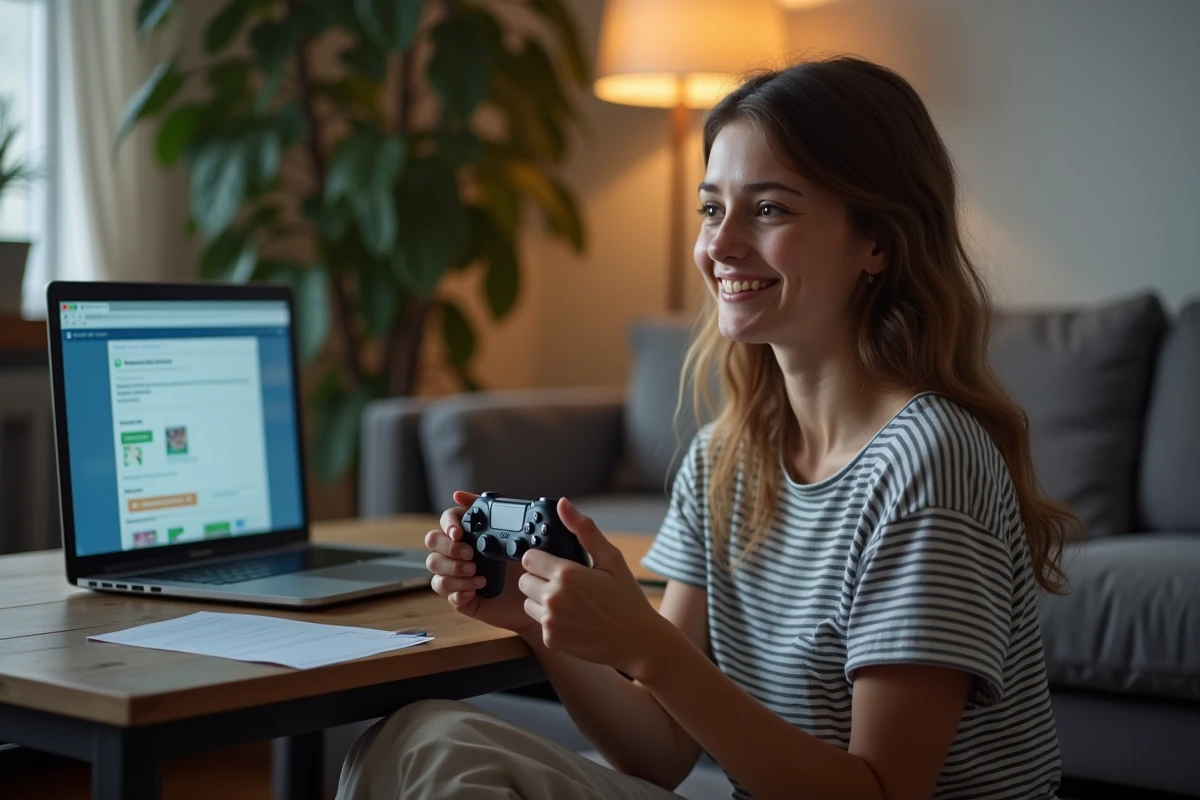
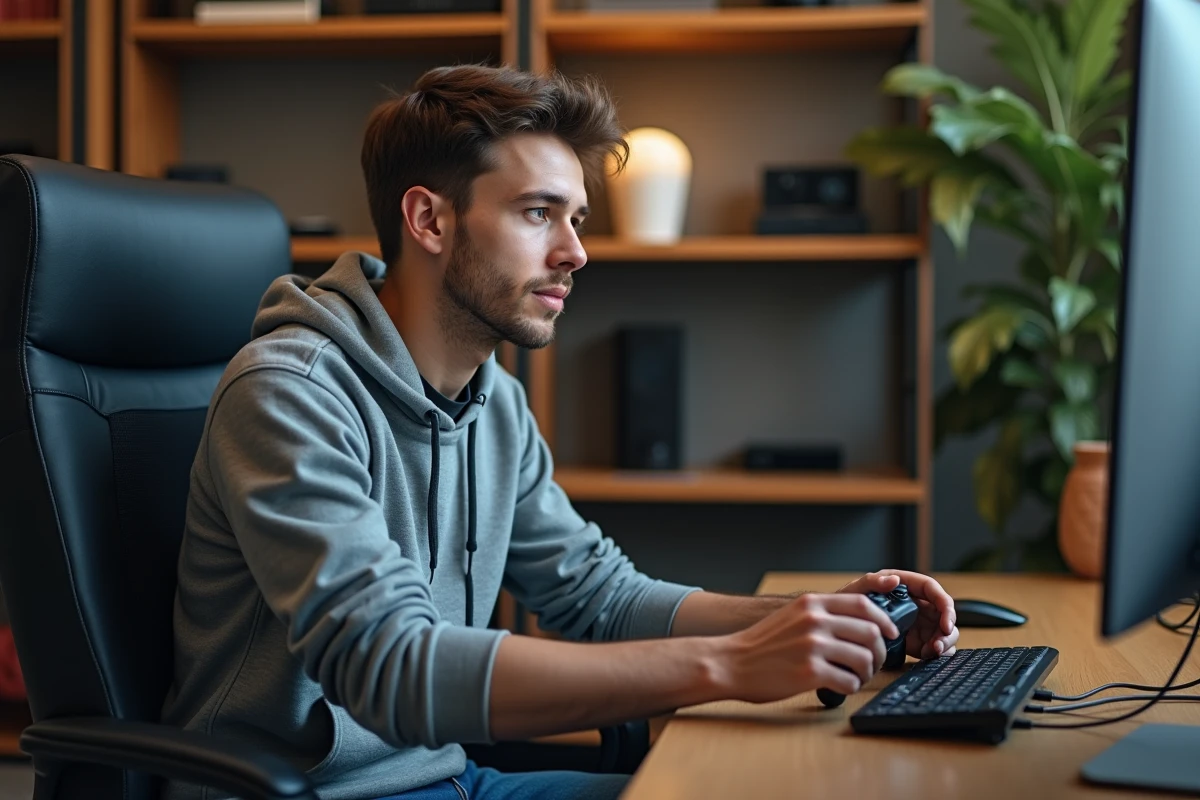
Brancher et configurer sa manette Switch Pro comme une manette PS4 sur PC : guide pas à pas et astuces pratiques
Une fois la manette Switch Pro en main, deux choix s’offrent à vous pour la relier au PC : le câble USB pour ceux qui privilégient la stabilité, ou le Bluetooth pour les adeptes du sans-fil. Pour ce dernier, rendez-vous dans les paramètres Bluetooth de Windows, maintenez le bouton de synchronisation de la manette, puis sélectionnez “Pro Controller” dans la liste des appareils détectés.
La suite se joue côté Steam, plateforme incontournable pour donner à la manette Nintendo Switch la personnalité d’une manette PS4. Dans le menu paramètres Steam, ouvrez la section “Configuration du contrôleur” et cochez “Activer la configuration de la manette PlayStation”. Steam va alors reconnaître la Switch Pro comme une manette PlayStation sur la majorité des jeux Steam. Vous pouvez ensuite adapter chaque touche à votre façon, histoire de retrouver vos repères de joueur PS4.
Le schéma de la manette PlayStation se retrouve ainsi reproduit : pavé directionnel, sticks analogiques, gâchettes, tout y est. Certains titres requièrent d’affiner les réglages dans les paramètres du contrôleur : réattribution des boutons, ajustement de la sensibilité des sticks… Les plus pointilleux iront jusqu’à utiliser BetterJoy ou DS4Windows pour une gestion précise de la vibration ou du gyroscope.
À partir de là, la manette Switch Steam fonctionne sur une large sélection de jeux, tant sur Steam que sur d’autres logiciels compatibles avec la configuration contrôleur Steam. Les joueurs sur PC disposent donc d’une alternative solide, qui marie l’ergonomie Nintendo à la flexibilité PlayStation, sans compromis sur le confort ou la réactivité.
Changer de manette, c’est souvent changer de sensations. Mais avec quelques réglages et le bon outil, la frontière entre Switch et PS4 s’estompe, au profit d’un jeu qui vous ressemble. Qui aurait cru qu’un simple branchement pouvait offrir ce pas de côté ?