

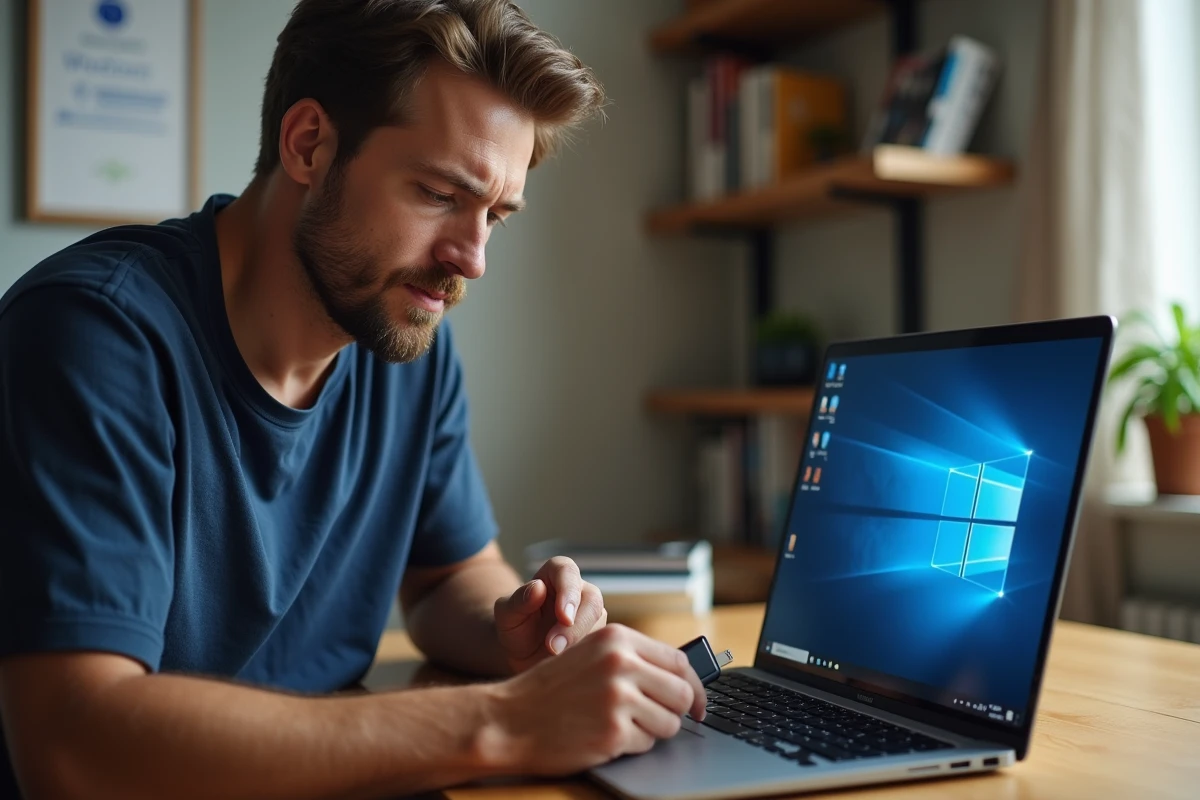
On a tous connu ce moment où Windows 7 met dix minutes à démarrer, plante sur un écran bleu ou refuse de lancer un programme sans raison apparente. Avant de racheter un PC, une réinstallation propre à partir d’un fichier ISO reste la manière la plus fiable de repartir sur une base saine.
Le problème, c’est que Microsoft ne distribue plus officiellement les ISO de Windows 7. Télécharger un fichier depuis une source douteuse peut transformer une simple réinstallation en cauchemar de sécurité.
Vérifier l’intégrité d’une ISO Windows 7 avant toute installation
Quand on récupère un fichier ISO de Windows 7 depuis un site tiers, on n’a aucune garantie que le fichier n’a pas été modifié. Microsoft ayant retiré les liens de téléchargement officiels, les certificats de signature associés ne sont plus vérifiables par les canaux habituels.
La première chose à faire après le téléchargement, c’est de comparer le hash SHA-1 ou SHA-256 du fichier ISO avec une valeur de référence connue. Sous Windows, on ouvre PowerShell et on tape Get-FileHash C:\chemin\vers\fichier.iso -Algorithm SHA256. Le hash obtenu doit correspondre exactement à celui publié par des bases communautaires fiables (forums techniques reconnus, archives vérifiées).
Si le hash ne correspond pas, le fichier a été altéré. On le supprime et on recommence avec une autre source. Aucune exception.

Pourquoi les sources officielles Microsoft ne fonctionnent plus
Le support de Windows 7 a pris fin en janvier 2020. Depuis, Microsoft a progressivement retiré les pages de téléchargement dédiées. Les clés de produit valides ne permettent plus d’accéder aux ISO via le site officiel pour la plupart des éditions grand public.
On se retrouve donc à chercher sur des plateformes comme archive.org ou des sites spécialisés. Ce n’est pas un problème en soi, à condition de systématiquement valider l’intégrité du fichier avant de le graver ou de le copier sur une clé USB.
Créer une clé USB d’installation Windows 7 avec Rufus
Une fois l’ISO vérifiée, on passe à la création du support d’installation. Rufus reste l’outil le plus fiable pour créer une clé USB bootable à partir d’un fichier ISO Windows 7. On a besoin d’une clé d’au moins 8 Go, qu’on accepte de formater entièrement.
Voici la séquence dans Rufus :
- Sélectionner la clé USB dans le menu déroulant « Périphérique »
- Cliquer sur « Sélection » et pointer vers le fichier ISO téléchargé
- Choisir le schéma de partition MBR si la carte mère utilise un BIOS classique (Legacy/CSM), ou GPT pour un démarrage UEFI pur
- Laisser le système de fichiers sur NTFS et lancer la création
Le piège du mode UEFI sans CSM sur matériel récent
Sur les cartes mères vendues depuis quelques années, le mode CSM (Compatibility Support Module) est souvent désactivé par défaut, voire absent. Windows 7 ne gère pas nativement le démarrage UEFI pur sur la majorité des configurations récentes.
Les retours varient sur ce point : certains utilisateurs rapportent des succès avec des outils comme UEFISeven ou Flashboot Pro, mais aucune solution logicielle ne fonctionne de manière universelle sur tous les firmwares UEFI actuels. Avant de se lancer, on vérifie dans le BIOS de la carte mère si l’option CSM existe et peut être activée. Sans elle, installer Windows 7 sur du matériel récent relève du parcours d’obstacles.
Pilotes USB et matériel moderne : préparer l’ISO avant installation
Un problème classique quand on installe Windows 7 sur un ordinateur équipé d’un processeur récent : le clavier et la souris USB ne répondent plus une fois l’installateur lancé. Windows 7 ne contient pas les pilotes USB natifs pour les chipsets sortis après sa période de support.
La solution passe par un outil comme le Windows 7 Image Updater, qui injecte les pilotes USB directement dans le fichier ISO avant de créer la clé d’installation. On intègre ainsi les pilotes du chipset (USB 3.0/3.1) et parfois les pilotes NVMe pour que l’installateur détecte le disque système.
Quels pilotes intégrer en priorité
- Pilotes USB du chipset (Intel ou AMD selon la plateforme) pour conserver le contrôle clavier/souris pendant l’installation
- Pilotes NVMe si le disque principal est un SSD au format M.2 NVMe, car Windows 7 ne reconnaît pas ce type de stockage nativement
- Pilotes réseau (Ethernet au minimum) pour pouvoir télécharger les mises à jour et autres pilotes après l’installation
Sans ces pilotes injectés, l’installateur risque d’afficher un écran vide de partitions ou de rester bloqué sans périphérique fonctionnel.
Sauvegarde des données et gestion des partitions du disque
Avant de formater quoi que ce soit, on copie l’intégralité de ses fichiers personnels sur un support externe. Documents, photos, favoris du navigateur, et surtout les éventuelles licences logicielles stockées localement.
Le formatage de la partition système efface tout sans possibilité de récupération simple. Pendant l’installation, l’écran de sélection des partitions propose de supprimer, formater ou créer des partitions. Pour une réinstallation propre, on sélectionne la partition système existante, on la formate, puis on lance l’installation dessus.
Si le disque contient une partition de données séparée (D: par exemple), on peut la conserver intacte. On veille simplement à ne pas formater la mauvaise partition, une erreur qui arrive plus souvent qu’on ne le pense quand plusieurs disques sont connectés.
Faut-il encore réinstaller Windows 7 en 2025 ?
La question mérite d’être posée frontalement. Windows 7 ne reçoit plus aucune mise à jour de sécurité depuis janvier 2020. Chaque jour d’utilisation expose la machine à des vulnérabilités connues et non corrigées.
Réinstaller Windows 7 garde du sens dans des cas précis : un ordinateur ancien qui ne supporte pas Windows 10, un logiciel métier compatible uniquement avec Windows 7, ou une machine déconnectée du réseau utilisée pour une tâche spécifique.
Pour tous les autres cas, migrer vers Windows 10 ou Windows 11 offre une bien meilleure protection et une compatibilité matérielle nettement supérieure. Windows 10 lui-même approche de sa fin de support, ce qui pousse naturellement vers Windows 11 pour les machines dont le matériel le permet.
Si malgré tout on choisit de réinstaller Windows 7, les étapes décrites plus haut (vérification du hash, injection des pilotes, sauvegarde préalable) ne sont pas optionnelles. Elles constituent le minimum pour éviter de se retrouver avec un système compromis ou inutilisable dès le premier démarrage.